




איך לחבר מדפסת לרשת?


על אף שכיום המסמכים עוברים בקלות בין המייל לענן, עדיין המדפסת היא חלק בלתי נפרד מכל מתחם משרדי ועסקי, בין אם אתם עובדים מהבית ובין אם אתם עובדים במשרד.
לא מעט אנשים תוהים איך לחבר מדפסת לרשת, אך הדבר החשוב ביותר הוא שלפני שאתם לומדים לעשות זאת – כדאי לוודא שאכן בחרתם את המדפסת המתאימה לכם.
בחירת המדפסת הנכונה יכולה להיות משימה מבלבלת. מגוון הדגמים, הטכנולוגיות והפיצ'רים הוא עצום. בואו לגלות לא רק איך לחבר את המדפסת שלכם, אלא פשוט גם איך לבחור נכון.
כדי לבצע בחירה מושכלת, חשוב להבין את הצרכים שלכם – האם אתם מדפיסים בעיקר מסמכים, תמונות או דו"חות צבעוניים, ומהי תדירות ההדפסה. בנוסף, כדאי לבדוק את עלות התחזוקה, זמינות הדיו או הטונרים, ואפשרויות החיבור כמו Wi-Fi, Bluetooth או חיבור קווי. שילוב בין איכות, נוחות ושירות טוב יבטיח לכם חוויית שימוש ארוכת טווח ונטולת תקלות.
איך לחבר מדפסת לרשת וגם לבחור את המדפסת המתאימה לכם
הגעתם לרגע בו אתם רוכשים מדפסת חדשה ואתם ודאי שואלים את עצמכם איך לחבר מדפסת לרשת שהרגע הוצאה מהאריזה שלה? זה ללא ספק מרגש כי תפוקת העבודה שלכם הולכת להשתפר משמעותית.
הצעד הראשון והחשוב ביותר הוא להגדיר את צרכי ההדפסה שלכם. עליכם לשאול את עצמכם כמה עמודים אתם מדפיסים בממוצע בשבוע או בחודש. האם מדובר בהדפסה מזדמנת של כמה דפים בודדים, או בהדפסה מסיבית של מאות עמודים.
חשוב גם להבין מהו סוג התוכן שאתם מדפיסים. האם המטרה העיקרית היא הדפסת מסמכי טקסט פשוטים, גרפים ותרשימים, או שאתם זקוקים להדפסת תמונות צבעוניות באיכות פוטו.
מעבר לכך, כדאי לשקול אילו פונקציות נוספות אתם צריכים כמו סריקה, צילום מסמכים, או אפילו שליחת פקסים ואימיילים ישירות מהמכשיר. הגדרה ברורה של הצרכים הללו תאפשר לכם להתמקד בדגמים הרלוונטיים ולסנן בקלות את אלו שאינם מתאימים.
סוגי מדפסות והתאמתם לשימושים שונים
לאחר שהגדרתם את צרכי השימוש, הגיע הזמן לבחון את סוגי המדפסות העיקריים. מדפסות הזרקת דיו, לדוגמה, הן הבחירה הפופולרית ביותר לשימוש ביתי. הן מצטיינות בהדפסת תמונות צבעוניות באיכות גבוהה ומתאימות לשימוש שאינו כבד.
מצד שני, אם אתם מנהלים משרד עמוס או פשוט מדפיסים כמויות גדולות של מסמכי טקסט, מדפסת לייזר תהיה האופציה המועדפת עליכם. מדפסות אלו מהירות יותר, עלות ההדפסה לעמוד נמוכה יותר, והן אידיאליות להדפסה גבוהה גם בשחור לבן.
אם אתם זקוקים לאיכות צבעונית חדה ומקצועית, מדפסת לייזר צבעונית תספק לכם תוצאות מצוינות ותתאים במיוחד לעסקים הזקוקים להדפסת חומרים שיווקיים.
מדפסת לייזר צבעונית משלבת בין יעילות גבוהה לדיוק צבעים מרשים, והיא מהווה פתרון מושלם למשרדים שרוצים לשמור על מראה יוקרתי ומוקפד של כל מסמך.
בחירת מדפסת אינה מסתכמת רק בעלות הרכישה הראשונית. שניה לפני שתלמדו איך לחבר מדפסת לרשת יש להתייחס גם לעלויות השוטפות ובראשן מחיר ראשי הדיו או הטונר.
מומלץ לבדוק את עלות המחסניות ואת מספר העמודים המשוער שניתן להדפיס מהן לפני שאתם מקבלים החלטה. במקביל, אם אתם מדפיסים כמויות גדולות, אל תשכחו לחשב גם את עלות הנייר.
בנוסף, קיימים פיצ'רים שיכולים להפוך את חייכם לקלים יותר ולחסוך לכם כסף. יכולת הדפסה דו צדדית אוטומטית היא יתרון עצום שחוסך בנייר באופן משמעותי.
מדפסת שפועלת על WIFI מאפשרת לכם להדפיס ישירות מהמחשב או הסמארטפון ללא צורך בחיבור כבלים ומוסיפה נוחות וגמישות. כעת אפשר להתמקד בתהליך התקנת מדפסת רשת וליהנות ממנה.
איך לחבר מדפסת לרשת וליהנות מכל הפיצ'רים שבה?
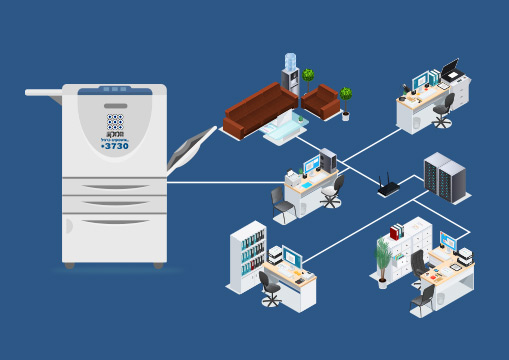
גם ברשת ביתית וגם ברשת משרדית, מדפסת נחשבת לאחד מהמשאבים הנצרכים ביותר.
זו יכולה להיות מדפסת לייזר, מדפסת דיו וגם מדפסת משולבת, במדפסת המשמשת אך ורק משתמש אחד, לא ייעשה הניצול האופטימלי של המשאבים.
במשרדים, הבעיה אף קשה יותר, מכיוון וכמעט כל אחד מהעובדים זקוק למדפסת על מנת לבצע את המטלות שלו, אבל הוא לא זקוק לה כל הזמן, מה שממקם ברחבי המשרד מספר גדול של מדפסות שאינן מנוצלות כהלכה.
שיתוף מדפסת ברשת יכול לפתור את הבעיה ולשם כך אנו נבין כיצד להגדיר ואיך לחבר מדפסת לרשת בצורה פשוטה ונכונה.
כיצד מגדירים מדפסת ברשת?
לשם הנוחות, על מנת ללמוד איך לחבר מדפסת לרשת המדריך עוסק בהגדרת מדפסת במערכת הפעלה ווינדוס 10, מערכת ההפעלה העדכנית נכון לכתיבת מדריך זה, אבל העיקרון דומה מאד גם במערכות הפעלה ישנות יותר, וסביר להניח כי גם במערכות החדשות יותר, לכשתהיינה כאלה.
- מחברים את המדפסת לחשמל ומדליקים אותה.
- מחברים את המדפסת לראוטר בכבל. (המדפסת מקבלת כתובת IP משלה, ומרגע זה, היא הופכת לישות בפני עצמה ברשת).
- לוחצים על התחל ועל גלגל השיניים של הגדרות.
- נכנסים למדפסות וסורקים יורדים למטה עד להגדרות קשורות ובוחרים בהתקנים ומדפסות
- לוחצים על הוסף מדפסת ונותנים למחשב לסרוק את המדפסות הקיימות
- כשהמדפסת הופיעה בחלון שכותרתו בחר התקן או מדפסת שברצונך להוסיף למחשב זה מקליקים על המדפסת ולוחצים על כפתור הבא.
- מערכת ההפעלה מתקינה את המדפסת. בסיומה של ההתקנה תתקבל הודעה כי ההתקנה הסתיימה בהצלחה.
- בחלון הודעה זה ניתן להדפיס עמוד ניסיון או לסגור את ההודעה.
- ניתן לראות שהמדפסת התווספה בחלון שכותרתו מדפסות
- כדי להבין איך לחבר מדפסת לרשת מקליקים על סמל המדפסת הרצויה בקליק ימני של העכבר, בחירה בקבע כברירת מחדל וסימון שמה של המדפסת הרצויה מהרשימה שנפתחה.
את כתובת ה-IP שנקבעה למדפסת ניתן לראות על ידי הקלקה בקליק ימני של העכבר על המדפסת הרצויה, בחירה במאפיינים ובחלונית דף אינטרנט תופיע כתובת ה-IP שלה.
כניסת לכתובת ה-IP שלה דרך הדפדפן תאפשר לכם הגדרות שונות שלה, תלוי בדגם המדפסת. ישנן מדפסות המאפשרות קביעת סיסמה ופונקציות נוספות.
מספר הערות על תהליך חיבור מדפסת לרשת:
- במקרים בהם אתם רוצים לדעת איך לחבר מדפסת לרשת ניתן לחבר מדפסת גם בכבל וגם בצורה אלחוטית, מומלץ לבחור בכבל, מאחר והוא מספק חיבור רציף ויציב יותר.
- כאשר אתם רוכשים מדפסת חדשה לצורך שיתוף ברשת המשרדית, בחנו ברצינות מדפסות לייזר ואת תכונותיהן לעומק.
- העדיפו מדפסות אשר מאפשרות קביעת אמצעי אבטחה (כסיסמא) על פני מדפסות שאין להן את הפונקציה הזו.
מחפשים מדפסת לעסק? יזמקו מיכון משרדי זה הפתרון בשבילכם!
שאלות נפוצות על חיבור מדפסת לרשת
מה לעשות אם המחשב לא מזהה את המדפסת?
בודקים שהמדפסת מחוברת לאותה רשת Wi-Fi או כבל רשת, מאתחלים את הנתב והמדפסת, ומוודאים שהמדפסת פעילה ומופיעה ברשת.
האם אפשר להדפיס דרך המדפסת מהרבה מחשבים בו-זמנית?
כן. כל עוד כולם מחוברים לאותה רשת, ניתן לשתף את המדפסת ולגשת אליה ממחשבים, טלפונים או טאבלטים.